
 Platzhirsch
Wer belegt hier den Platz?
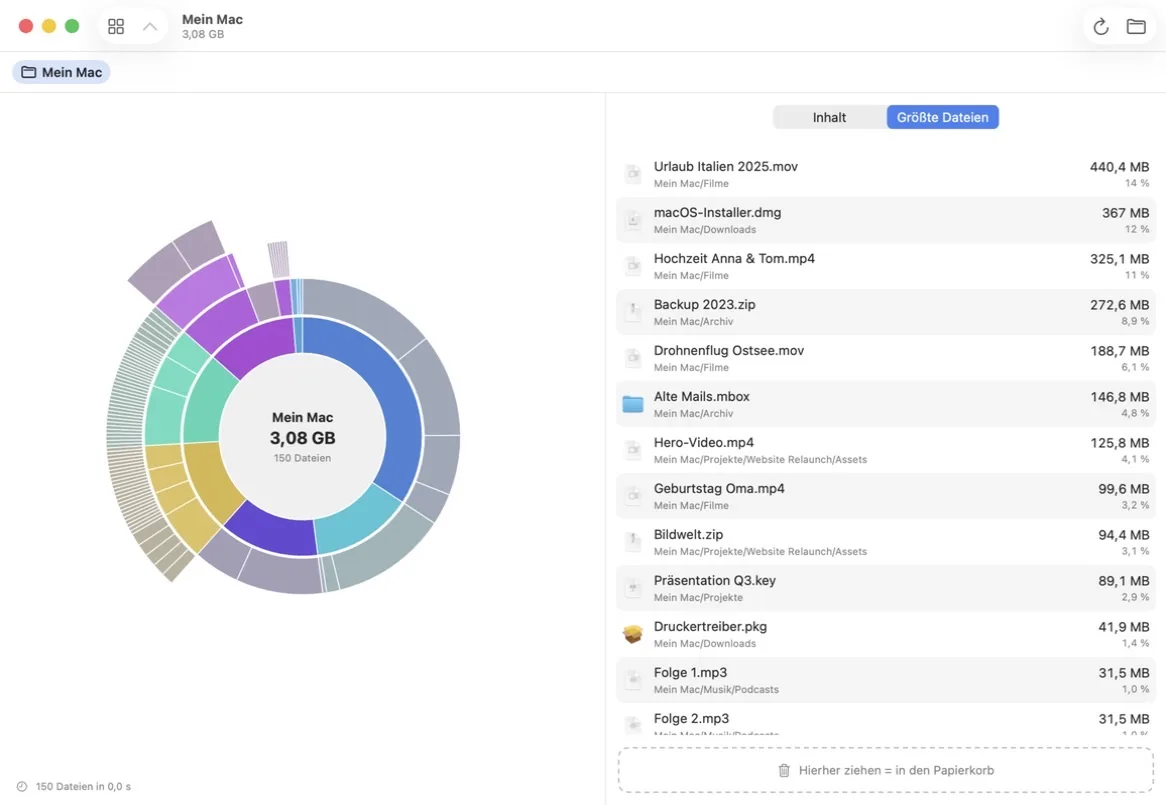
Platzhirsch vermisst die Festplatte und zeigt als Ringdiagramm, welche Ordner und Dateien den meisten Speicher belegen. Hineinklicken, die Brocken finden, sicher aufräumen.
- Kostenlos
- Kein Konto
- Mac · Windows · Linux
Alles läuft auf dem eigenen Rechner.
Kein Konto, keine Werbung, keine Weitergabe von Daten. Gezählt wird der Platz, den Dateien wirklich belegen, Verknüpfungen nicht doppelt. Aufgeräumt wird sicher: Gelöscht wird nur über den Papierkorb, nach Rückfrage.
Funktionen
Vermessen. Finden. Aufräumen.
Ringdiagramm zum Hineinklicken
Innen der Ordner, nach außen seine Unterordner – fünf Ebenen auf einen Blick. Ein Klick zoomt hinein, ein Klick in die Mitte geht zurück.
Schnell gescannt
Platzhirsch liest das Dateisystem direkt aus. Ein Programme-Ordner mit über 370.000 Dateien ist auf dem Mac in rund sechs Sekunden vermessen.
Der Reiter „Größte Dateien“ listet die 200 dicksten Dateien im gewählten Ordner – egal, wie tief sie vergraben sind.
Ehrlich gezählt
Gezählt wird der Platz, den Dateien wirklich belegen. Verknüpfungen zählen nicht doppelt, reine Online-Dateien aus der Cloud gar nicht.
Sicher aufräumen
Löschen heißt: ab in den Papierkorb, nach Rückfrage. Systemordner sind gesperrt. Per Rechtsklick oder Entf-Taste.
Alle Laufwerke
Die Startseite zeigt jedes Laufwerk mit Füllstand – die interne Platte, USB-Festplatten und Netzlaufwerke vom NAS.
Zwei Ansichten. Mehr braucht es nicht.
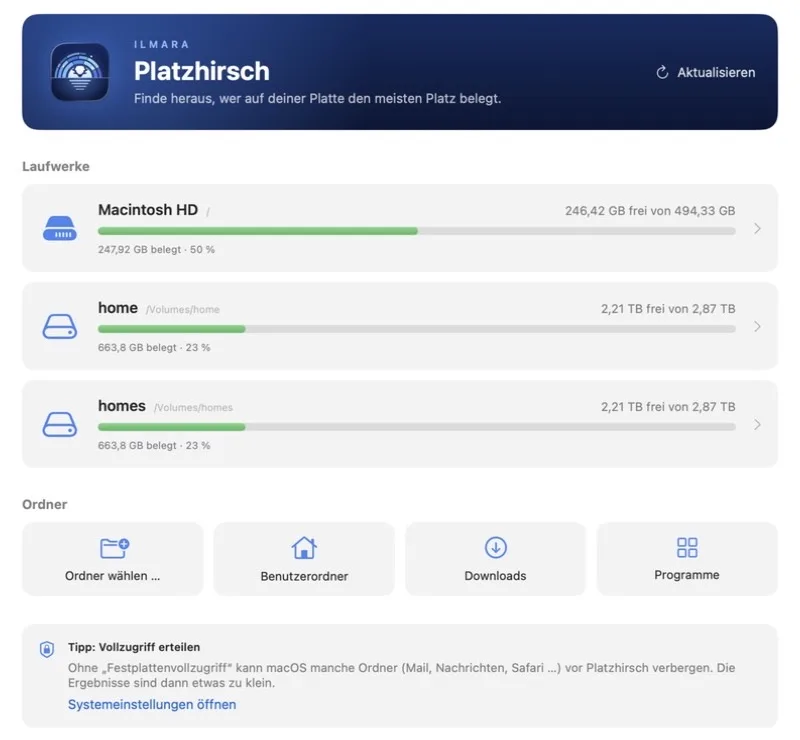
Startseite: alle Laufwerke mit Füllstand und Schnellzugriff auf Ordner
Ordneransicht: Ringdiagramm und „Größte Dateien“ – ziehen, um in den Papierkorb zu legen
Installation
In zwei Minuten startklar.
Mac
- „Für Mac laden“ klicken und die ZIP-Datei per Doppelklick entpacken.
- „Platzhirsch“ in den Ordner „Programme“ ziehen.
- Beim ersten Start meldet macOS, es könne die App nicht prüfen: auf „Fertig“, dann Systemeinstellungen → Datenschutz & Sicherheit → ganz unten „Trotzdem öffnen“.
- Optional: unter Datenschutz & Sicherheit → Festplattenvollzugriff Platzhirsch einschalten – sonst bleiben Mail- und Safari-Ordner verborgen.
Windows
- „Für Windows laden“ klicken und das ZIP-Archiv entpacken.
ILMARA Platzhirsch.exedoppelklicken – am besten vorher in einen eigenen Ordner legen, z. B. unter Dokumente.- Erscheint „Der Computer wurde durch Windows geschützt“: „Weitere Informationen“ → „Trotzdem ausführen“.
- Für vollständige Ergebnisse auf C: per Rechtsklick „Als Administrator ausführen“.
Linux
- Passendes Paket laden (x64 oder ARM64) und im Terminal entpacken:
tar xzf ILMARA-Platzhirsch-Linux-*.tar.gz - Direkt starten:
ILMARA-Platzhirsch/ILMARA-Platzhirsch - Oder fürs App-Menü installieren (ohne sudo):
ILMARA-Platzhirsch/installieren.sh
Warum die Warnungen auf Mac und Windows? Die Apps sind noch nicht mit einem gekauften Herstellerzertifikat signiert. Das sagt nichts über das Programm aus. Auf dem Mac funktioniert der früher übliche Weg über Rechtsklick → „Öffnen“ seit macOS 15.1 nicht mehr.
Ehrlich gesagt: Was Platzhirsch kann – und was nicht.
-
Kein Konto, kein Server
Was auf dem Rechner liegt, bleibt auf dem Rechner. Es gibt kein Konto und keinen Server, der mitliest.
-
Einmal am Tag online
Ins Internet geht Platzhirsch nur einmal am Tag, um bei lizenz.flowtrix.de nach Updates zu fragen.
-
Nie endgültig gelöscht
Alles landet im Papierkorb und lässt sich bis zum Leeren zurückholen.
-
Was nicht sichtbar ist
Schnappschüsse (Time Machine, Windows-Schattenkopien) und interne Systemdaten sind keine Dateien. Platzhirsch zeigt diesen Rest als „nicht zuordenbar“.
-
Geschützte Bereiche
Ordner anderer Benutzer und geschützte Systembereiche sind ohne Administratorrechte nicht lesbar und als „nicht lesbar“ markiert.
Das Projekt
- Client
- Interne Eigenentwicklung, FlowTrix
- Datum
- 2026 / Q4
- Projekttyp
- Desktop-App · lokal, offline
- Plattformen
- macOS 14 Sonoma oder neuer (Apple Silicon und Intel), Windows 10 und 11 (64 Bit), Linux x64 und ARM64
- Version
- 1.2.3 – aktualisiert sich selbst
- Lizenzen
- Kostenlos. Enthält Sparkle (Mac), Avalonia, .NET und Bouncy Castle (Windows, Linux) – alle unter MIT-Lizenz. Keine Gewährleistung, keine Haftung.
Hinweis
Windows und Linux sind neu.
Die Mac-Version ist erprobt, die Windows- und Linux-Fassungen sind gerade in der Testphase. Wenn etwas hakt oder seltsam aussieht: kurz über das Kontaktformular melden – am besten mit Screenshot. Updates kommen automatisch.
Kostenlos herunterladen
Alle Infos und Versionshinweise auch auf der Download-Seite: lizenz.flowtrix.de/platzhirsch
Ähnliche Lösung gewünscht?
Wir bauen Werkzeuge, die in Ihren Alltag passen. Von der Automatisierung bis zur Desktop-App.