
In Entwicklung
FlowTrix Control Center
Die zentrale Oberfläche für Büro und IT: Anrufe, Systemzustand, Backups, Tickets und Einstellungen an einem Ort.
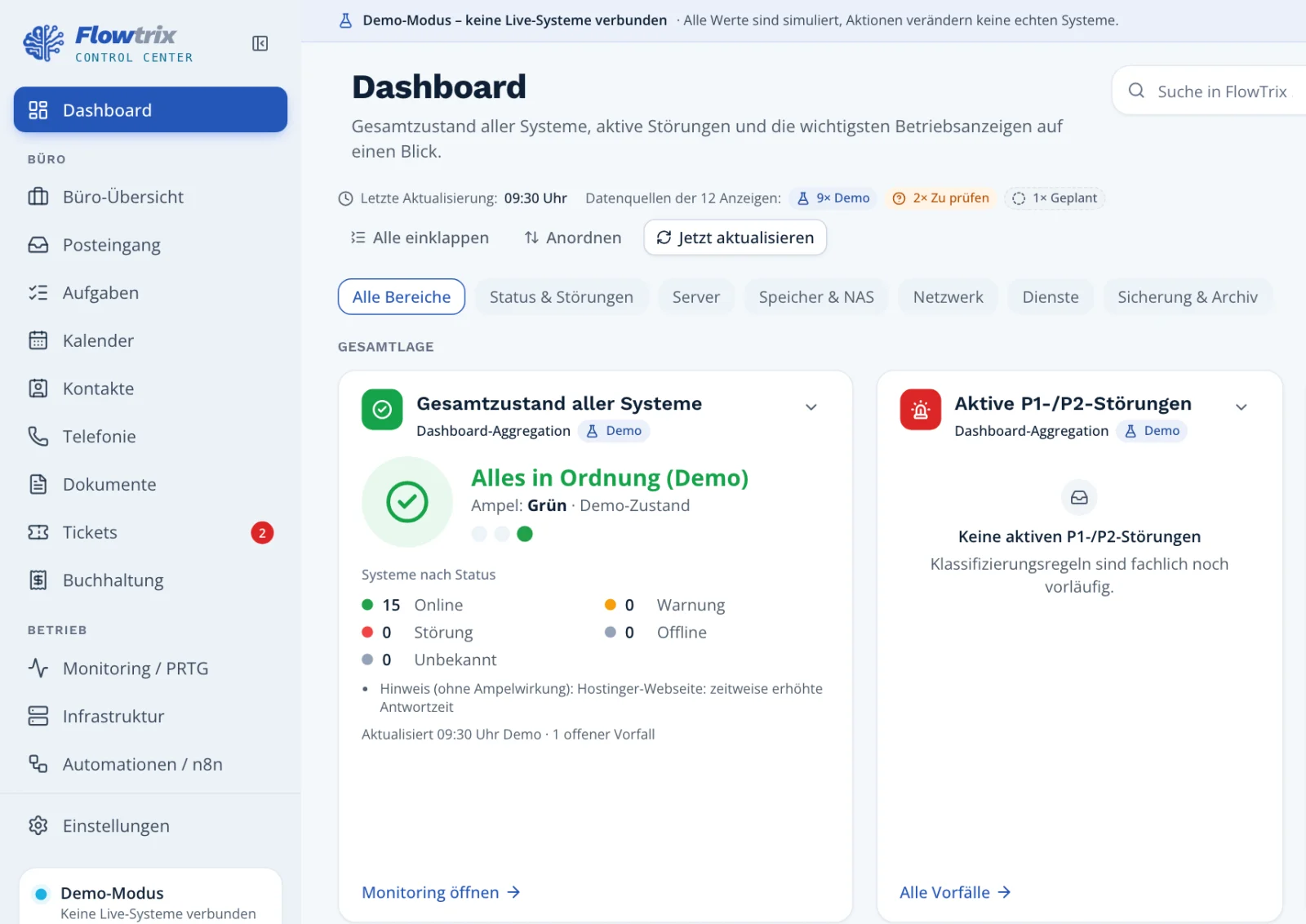
Ein Fenster für alles, was im Büro läuft.
Wer anruft, ob die Server laufen, ob das Backup durchgelaufen ist, welche Tickets offen sind: Im Control Center steht es auf einer Seite, statt verteilt auf viele Programme und Adressen.
Das Control Center läuft im eigenen Netz auf einem NAS und ist nur mit Anmeldung und Zwei-Faktor erreichbar. Es liest die angebundenen Systeme und verändert nichts an ihnen. Nichts davon liegt in einer fremden Cloud.
- Entwickelt von
- FlowTrix UG
- Stand
- Version 0.1.0 · 22.11.2026
- Betrieb
- im eigenen Netz, ohne Cloud
- Zugriff
- Passwort und Zwei-Faktor-Code
- Bilder
- Demo-Modus mit erfundenen Daten
Ehrlicher Stand
Vier Zeichen, die sagen, wie weit etwas ist.
Jeder Bereich auf dieser Seite trägt eines davon. So ist immer klar, was schon im Alltag läuft und was noch Vorführung ist.
-
Läuft echt
Mit der echten Umgebung getestet und vom Inhaber bestätigt.
-
Fertig gebaut
Technik steht und ist getestet, aber noch nicht mit dem echten System verbunden.
-
Beispieldaten
Oberfläche steht, zeigt aber erfundene Demo-Werte.
-
Geplant
Noch nicht gebaut.
Telefonie
Wer ruft an? Steht sofort da.
Läuft echt, mit der FRITZ!Box
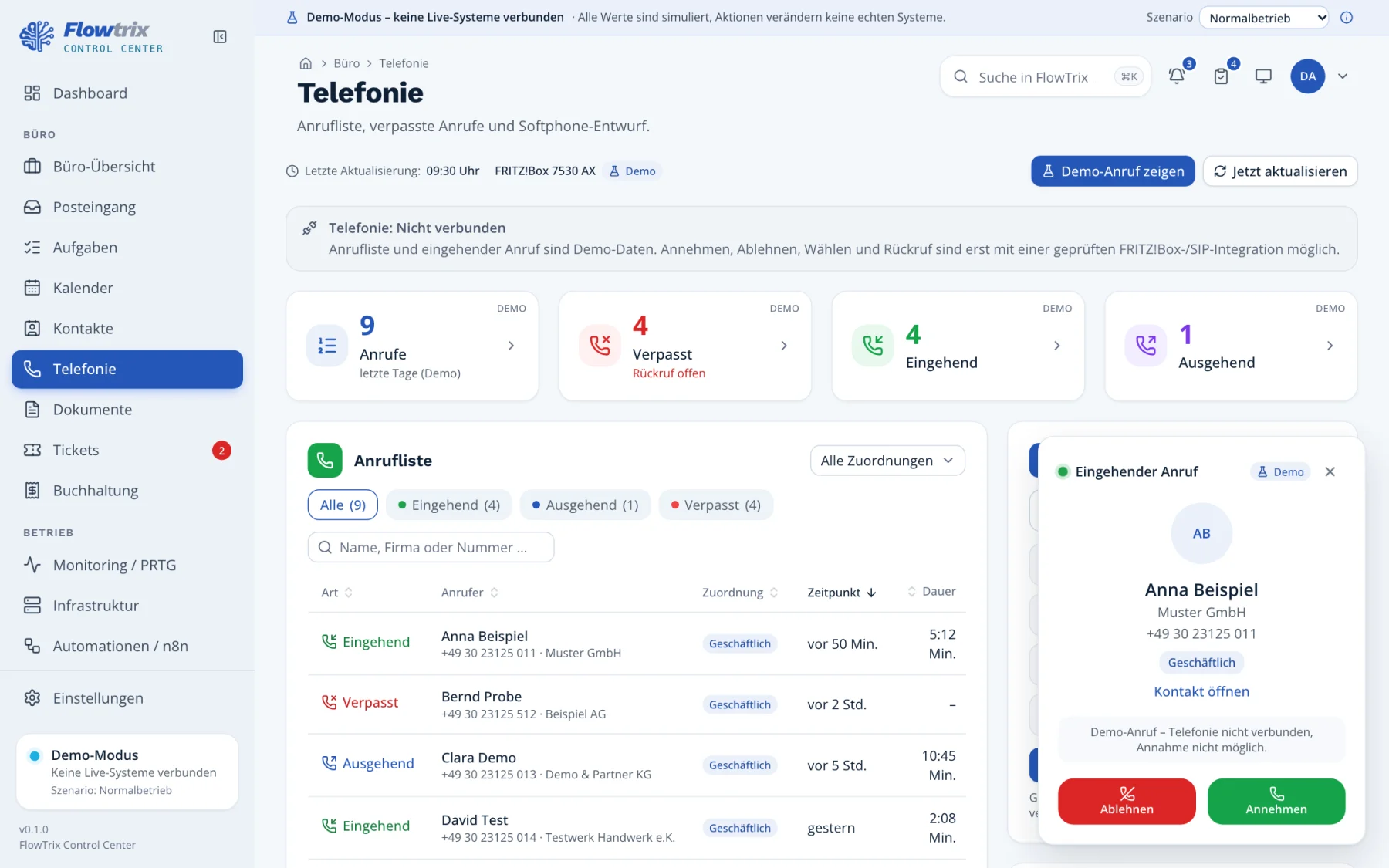
Die Anrufliste kommt live aus der FRITZ!Box. Sobald jemand anruft, erscheint ein Hinweis mit Nummer und Name, auf jeder Seite des Dashboards.
- Anrufliste live: eingehend, ausgehend, verpasst, jeweils mit Dauer.
- Rückruf per Klick und Wählfeld: Das Dashboard fragt „Wirklich anrufen?“ und startet den Anruf in der Telefon-App am Mac.
- Unterdrückte Rufnummer: Hier gibt es bewusst keinen Rückruf.
- Die FRITZ!Box wird nur gelesen. An ihr wird nichts verstellt.
Monitoring
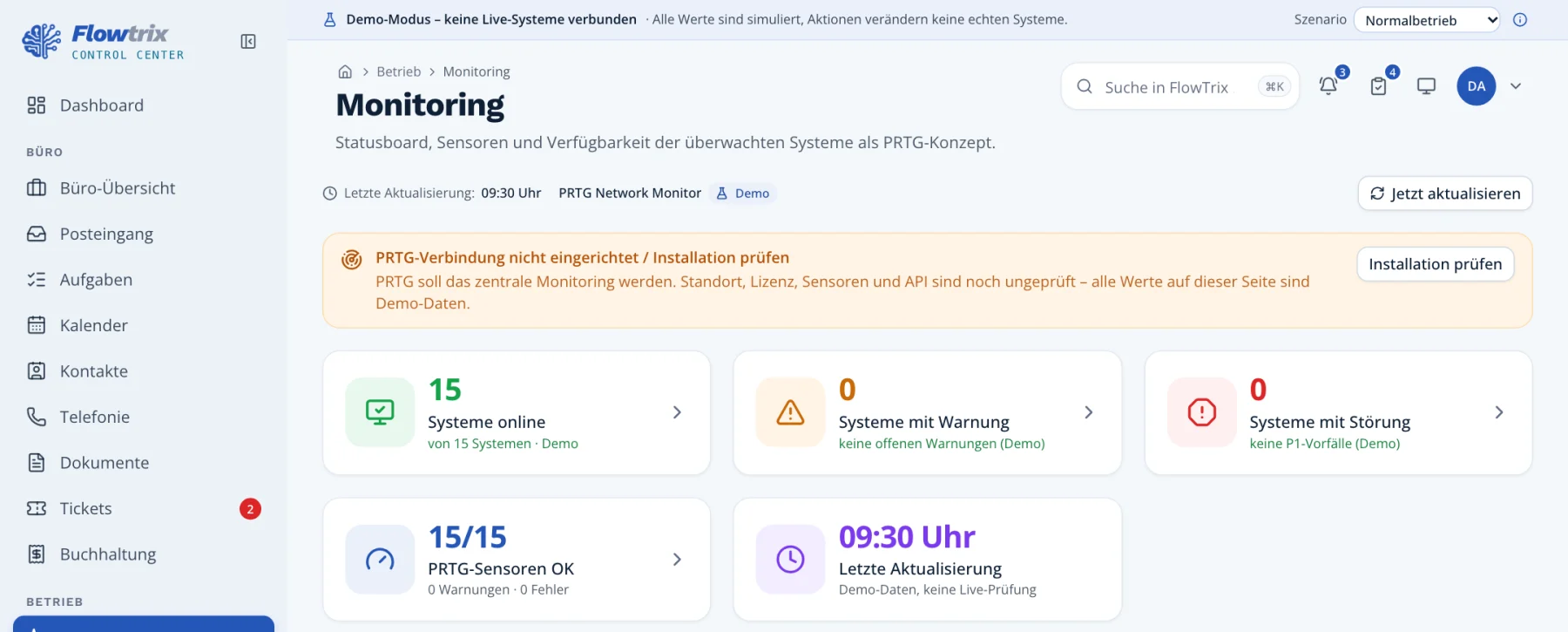
Ist alles in Ordnung? Ein Blick genügt.
Fertig gebaut, wartet auf die Verbindung
Drei Quellen sind angebunden und gegen Test-Attrappen geprüft. Mit den echten Systemen verbunden werden sie unter Einstellungen.
- PRTGZustand aller Server, Netzwerkgeräte, Macs und Dienste, dazu Störungen
- n8nWorkflows, Fehlerläufe und Fehlermeldungen
- SynologySpeicher, RAID, Festplatten, Temperaturen und Hyper-Backup-Aufgaben
Ehrliche Anzeige: Fällt eine Quelle aus, steht dort „nicht erreichbar, Stand von 12:40“ statt eines alten grünen Häkchens.
Anbindung
So wird ein System angebunden.
Pro System eine Kachel in den Einstellungen, mit Anleitung direkt daneben. Fünf Schritte, immer gleich.
-
01
Kachel öffnen
Unter Einstellungen, Netzwerk & Systeme die Kachel des Systems anklicken.
-
02
Adresse eintragen
Protokoll, Adresse und Port, dazu die Optionen des Systems, zum Beispiel Benutzername oder Abfrage-Intervall.
-
03
Passwort übergeben
Das Feld ist „write-only“: Der Wert geht einmal an den Server, wird dort verschlüsselt gespeichert und nie wieder angezeigt.
-
04
„Jetzt prüfen“
Die Kachel meldet „Verbunden“ oder sagt in einfachen Worten, was fehlt.
-
05
Daten holen lassen
Der Server holt die Daten in festen Abständen von 1 bis 10 Minuten. Der Browser spricht nie selbst mit den Systemen.
Sicherheit
Regeln, die bei jeder Anbindung gelten.
-
Nur lesen
Das Dashboard liest. Es ändert nichts an Routern, Servern oder NAS. Das Einzige, was es auslöst, ist ein Anruf, und der erst nach Rückfrage.
-
Eigener Benutzer pro System
Für jede Anbindung ein eigener Dienstbenutzer mit möglichst wenigen Rechten, nie ein Admin-Konto.
-
Zielbindung
Ändert sich Adresse, Port oder Zertifikat eines Systems, wird das gespeicherte Passwort erst nach einem Zwei-Faktor-Code wieder dorthin geschickt.
-
Nie über http
Passwörter gehen nur über verschlüsselte Verbindungen. Bei selbst ausgestellten Zertifikaten wird genau dieses Zertifikat geprüft.
-
Ehrliche Anzeige
Ein ausgefallenes System steht als „gestört“ mit dem Zeitpunkt des letzten Stands da. Demo-Werte sind als „Demo“ gekennzeichnet.
-
Verständliche Fehler
Die Kachel unterscheidet: Zugang falsch, Recht fehlt, Zertifikat passt nicht, nicht erreichbar, Zeitüberschreitung, Adresse geändert.
Zugriff
Jeder sieht nur, was er darf.
Läuft echt
Anmeldung mit Passwort und Code aus der Authenticator-App. Rechte hängen an Gruppen.
- Superadmin
- Geschäftsführung
- IT-Admin
- Buchhaltung
- Büro
- Mitarbeiter
- Gast
- Einrichtungslink für neue Konten: einmalig verwendbar und 72 Stunden gültig.
- 2-Faktor selbst neu einrichten, zum Beispiel bei einem neuen Handy.
- Sperre nach Fehlversuchen und automatisches Abmelden bei Leerlauf.
Systeme
Was heute anbindbar ist und was folgt.
Läuft heute
- FRITZ!Box: Anrufliste, „klingelt gerade“, Rückruf über die Telefon-App
- Eigene Systeme: Adresse und Notiz zu jedem weiteren Gerät, zur Dokumentation
Fertig gebaut
- PRTG: Zustand aller Systeme und Sensoren, Störungen, Verlauf
- n8n: Erreichbarkeit, Workflows, Läufe, Fehler. Fehlerläufe meldet n8n von selbst an das Dashboard
- Synology (NAS): Speicherbelegung, Volumes, RAID, Festplatten, Hyper-Backup-Aufgaben
Geplant
- FlowTrix-Ticketsystem: offene Tickets, Fristen, Störungen später als Ticket (nur nach Freigabe)
- Proxmox und Backup-Server: Cluster-Zustand, Gäste, Sicherungen
- Mail, Kalender, Lexware Office: nur lesend, nie von selbst Zahlungen, Buchungen oder Rechnungen
- Weitere: MailStore, Git, Wissensbasis, lokale KI-Modelle, Benachrichtigungen
Weitere Bereiche
Schon sichtbar, noch mit Beispieldaten.
Diese Bereiche gibt es als fertige Oberfläche zum Ausprobieren und Vorführen. Die echten Anbindungen kommen Schritt für Schritt.
- 01Büro: Übersicht, Posteingang, Aufgaben, Kalender, Kontakte, Dokumente, Buchhaltung
- 02Tickets: offene, überfällige und heute fällige, P1/P2-Kennzeichnung
- 03Betrieb: Infrastruktur, KI, Backups, Updates
- 04Wissen: Obsidian, Buildin, Projekte
- 05Verwaltung: Freigaben, Integrationskatalog, Protokolle
- 06Auswertung: Benachrichtigungen mit Nachtmodus und Tageszusammenfassung, Berichte
- 07Extras: Smart Home
- 08Demo-Szenarien: Normalbetrieb, Warnungen, Kritischer Vorfall, Keine Datenquelle
Bedienung
Im FlowTrix-Look, hell und dunkel.
-
Logo, Farben, Schriften
Das Erscheinungsbild von flowtrix.de, ohne Fremdschriften aus dem Internet.
-
Heller und dunkler Modus
Je nach Geschmack und Tageszeit umschaltbar.
-
Auch am Handy und Tablet
Die Oberfläche passt sich der Bildschirmgröße an.
Büro und IT im Griff?
Wir sprechen mit Ihnen über Ihre Abläufe und Systeme und zeigen, wie ein Control Center dazu passen kann.